
In tài liệu (Tệp PDF) được lưu trên thẻ nhớ
Bạn có thể in các tệp PDF đã tạo bằng Canon IJ Scan Utility hoặc My Image Garden (phần mềm ứng dụng tương thích với máy) từ thẻ nhớ.
 Lưu ý
Lưu ý
-
Bạn có thể in các tệp PDF từ thẻ nhớ mà thỏa mãn những điều kiện sau. Không thể in các tệp không phải tệp PDF sau ngay cả khi chúng có trên danh sách tài liệu.
-
Các tệp PDF đã tạo bằng Canon IJ Scan Utility hoặc My Image Garden (phần mềm ứng dụng tương thích với máy) (Phần mở rộng: .pdf)
Ngoại trừ dữ liệu sau:
-Dữ liệu đã mã hóa
-Dữ liệu trên 2 GB
-Dữ liệu bao gồm hình ảnh đã quét ở 9601 pixel trở lên theo chiều dọc và ngang
Để tìm hiểu thêm về tạo tệp PDF bằng My Image Garden (phần mềm ứng dụng tương thích với máy):
-
Đối với Windows:
-
Đối với Mac OS:
Để tìm hiểu thêm về tạo tệp PDF bằng Canon IJ Scan Utility (phần mềm ứng dụng tương thích với máy):
-
Đối với Windows:
-
Đối với Mac OS:
-
-

-
Vuốt màn hình TRANG CHỦ và gõ nhẹ vào
 In nâng cao(Advanced print).
 -
Gõ nhẹ vào In tệp PDF(PDF file print).
-
Lắp thẻ nhớ vào khe cắm thẻ.
Danh sách tài liệu sẽ được hiển thị.
Lưu ý-
Nếu cả tệp ảnh và tệp PDF đều được lưu trên thẻ nhớ, khi thẻ nhớ được lắp vào trước khi bạn chọn In tệp PDF(PDF file print), màn hình xác nhận để chọn tệp mà bạn in sẽ hiển thị. Gõ nhẹ vào In tài liệu(Print documents) trên màn hình hiển thị.
-
Nếu không có tài liệu có thể in nào (tệp PDF) được lưu trên thẻ nhớ, Chưa lưu loại dữ liệu được hỗ trợ.(Data of supported types are not saved.) sẽ hiển thị trên màn hình cảm ứng.
-
-
Chọn tài liệu để in.
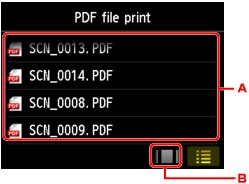
Danh sách tên tệp
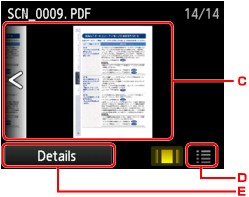
Hiển thị xem trước
-
Vuốt để hiển thị tên tài liệu và gõ nhẹ vào tài liệu để in.
-
Gõ nhẹ để chuyển sang màn hình xem trước.
-
Vuốt để hiển thị xem trước tài liệu và gõ nhẹ vào tài liệu để in.
-
Gõ để chuyển sang danh sách tên tệp.
-
Gõ nhẹ để hiển thị màn hình Chi tiết(Details).
Lưu ý-
Tên tệp có thể không hiển thị đúng cách trên danh sách tài liệu nếu tên tệp dài hoặc có chứa những ký tự không tương thích.
-
Trên màn hình xem trước, trang đầu tiên của mỗi tệp PDF sẽ hiển thị trên màn hình cảm ứng. Ngoài ra, nếu tài liệu ở định dạng nằm ngang, tài liệu hiển thị được xoay 90 độ.
-
Đối với một số tệp PDF, có thể mất nhiều thời gian hơn để hiển thị xem trước hoặc một phần của bản xem trước có thể bị cắt.
-
Tên của các tệp PDF sẽ hiển thị mặc dù không thể in tệp PDF bằng bảng thao tác của máy. Nếu một trong những điều kiện sau đúng với các tệp PDF, những tệp này sẽ không thể in được.
-
Các tệp PDF đã lưu bằng phần mềm ứng dụng không phải Canon IJ Scan Utility và My Image Garden (phần mềm ứng dụng tương thích với máy)
-
Các tệp PDF không thể dùng màn hình xem trước ("?" được hiển thị trên màn hình xem trước).
-
-
Chúng tôi khuyên bạn hiển thị màn hình Chi tiết(Details) và đảm bảo có thể in tệp PDF hay không. Nếu một trong những điều kiện sau đúng với tệp PDF, tệp này sẽ không thể in.
-
Thông tin trên màn hình Chi tiết(Details) không thể hiển thị.
-
Các ký tự không phải tên máy, IJ Scan Utility hoặc My Image Garden hiển thị trên Được tạo với(Created with).
-
-
Các tệp PDF đã tạo bằng phần mềm ứng dụng không phải là Canon IJ Scan Utility và My Image Garden (phần mềm ứng dụng tương thích với máy) không thể in được ngay cả khi chúng được lưu bằng Canon IJ Scan Utility hoặc My Image Garden.
-
-
Chỉ định cài đặt cần thiết.
-
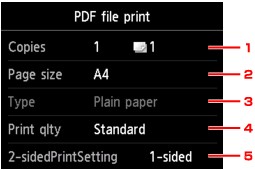
Bản in(Copies)
Chỉ định số bản in.
-
Cỡ trang(Page size)
Chọn cỡ trang tùy theo giấy đã nạp.
-
Loại(Type) (Loại phương tiện)
Loại giấy được đặt thành Giấy thường(Plain paper).
-
C.lg in(Print qlty) (Chất lượng in)
Chỉ định chất lượng in.
-
Cài đặt in 2 mặt(2-sidedPrintSetting)
Chọn in hai mặt hoặc in một mặt.
Nếu bạn gõ nhẹ vào Nâng cao(Advanced) khi đã chọn 2 mặt(2-sided), bạn có thể chỉ định hướng và bên dập ghim của tài liệu.
Lưu ý-
Khi tên máy, IJ Scan Utility hoặc My Image Garden hiển thị trong Được tạo với(Created with) trên màn hình Chi tiết(Details), bạn có thể chọn 2 mặt(2-sided) để in lên cả hai mặt của một tờ giấy.
-
-
-
Chạm vào nút Màu(Color) để in màu hoặc nút Đen(Black) để in đen trắng.
Máy bắt đầu in.
Lưu ý
-
Bạn có thể in tối đa 250 trang cùng một lúc. Nếu bạn cố gắng in trên 250 trang của tệp PDF, Tệp PDF chỉ định chứa quá nhiều trang. Các trang vượt quá số trang có thể in sẽ không được in. Tiếp tục?(The specified PDF file contains too many pages. The pages exceeding the number of printable pages will not be printed. Continue?) sẽ hiển thị trên màn hình cảm ứng. Để bắt đầu in, gõ nhẹ vào Có(Yes). Nếu bạn cần in trên 250 trang của tệp PDF, hãy in từ máy tính.
-
Tùy thuộc vào tệp PDF, có thể in tệp này khi xoay 90 độ.
-
Nếu kích cỡ tài liệu lớn hơn cỡ trang đã chỉ định trên máy, tài liệu sẽ được in với kích cỡ thu nhỏ. Trong trường hợp này, những dòng kẻ nhỏ trên tài liệu có thể không in được hoặc hình ảnh có thể bị lệch.
-
Đối với một số tệp PDF, thông báo lỗi có thể hiển thị trước khi bắt đầu in hoặc khi đang tiến hành in.
Để tìm hiểu chi tiết, xem Thông báo xuất hiện.
